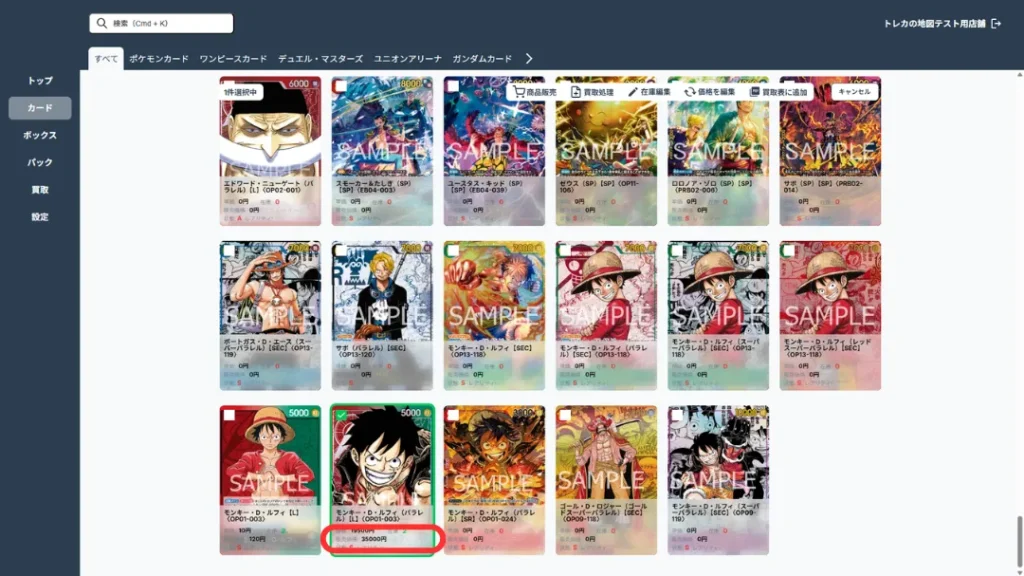
在庫編集の操作
在庫編集では、登録済み商品の販売価格を1商品ずつ変更できます。
ここで設定した価格は、商品販売や買取処理を行う際に自動で反映されるため、商品販売や買取時に、毎回販売価格を入力する手間を省けます。
価格の見直しや相場調整、スタッフ間での販売価格の共有を行う際に便利な機能です。
【事前準備】
あらかじめ商品が自店舗に登録されている必要があります。
在庫編集は、以下の流れで行います。
1. 販売価格を変更する商品を検索・選択
2. 販売価格を入力・変更確定
3. 変更後の反映内容
※商品を複数選択している場合、「在庫編集」ボタンはクリックできません。
※商品検索・選択の方法は、買取処理・商品販売と同じ手順で行えます。
※この操作説明では、【画像①】などの表記は、画像内に表示されている番号(①、②、③…)を示しています。
1. 販売価格を変更する商品を検索・選択
サイドメニューから、販売対象の種類(カード/ボックス/パック)を選択します。
次に、上部のタブからトレカタイトルを選択してください。
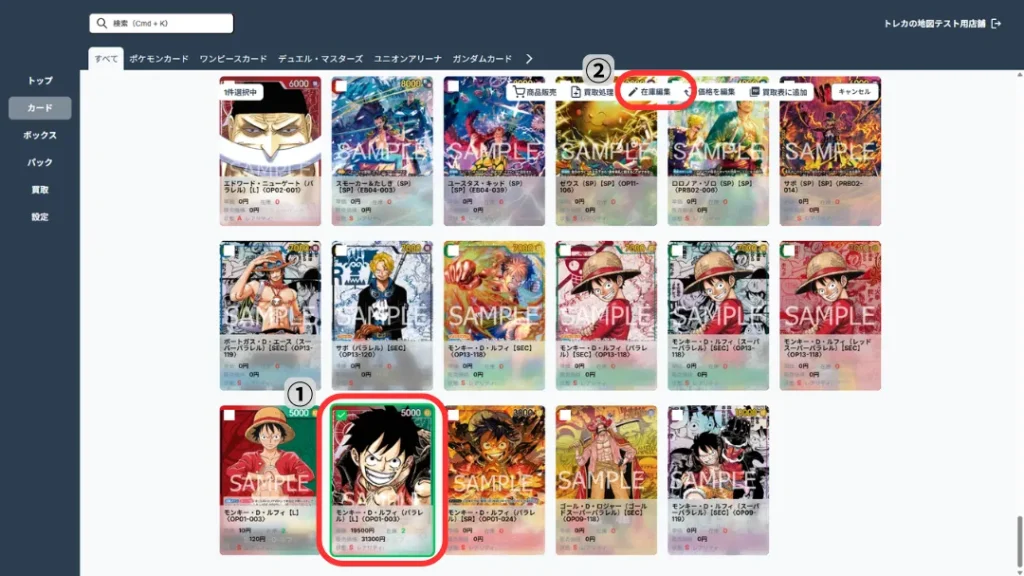
販売価格を変更する商品のチェックボックスにチェックを入れます。【画像①】
商品の選択後、「在庫編集」をクリックしてください。【画像②】
※選択をやり直す場合は、画面右上の「キャンセル」をクリックすると、選択中の商品をすべて解除できます。
※保存状態の選択にご注意ください。必要に応じて、保存状態S~Dの商品を選択してください。
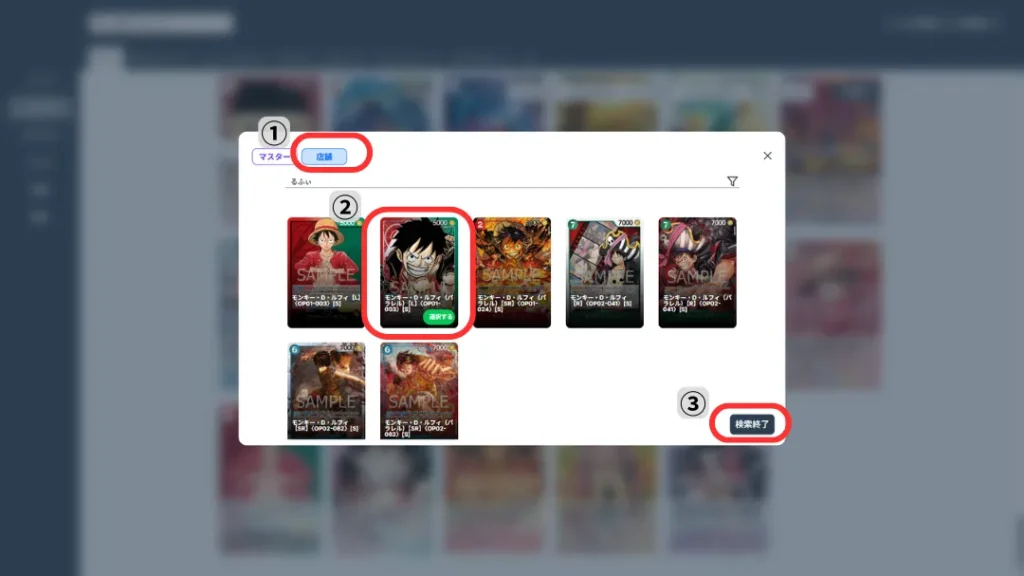
販売価格の変更する商品を検索・選択:検索画面から行う場合
画面上部の「検索」をクリックします。画面が切り替わったら、「店舗」タブを選択してください。【画像①】
商品名検索やフィルター機能を使い、対象商品を表示させます。
商品の右下にある「選択する」をクリックします。クリックした商品は枠が緑色に変わります。【画像②】
販売価格を変更する商品の選択が完了したら、「選択終了」をクリックしてください。【画像③】
「選択終了」をクリックすると、検索画面が閉じます。画面が切り替わったら、「在庫編集」をクリックしてください。
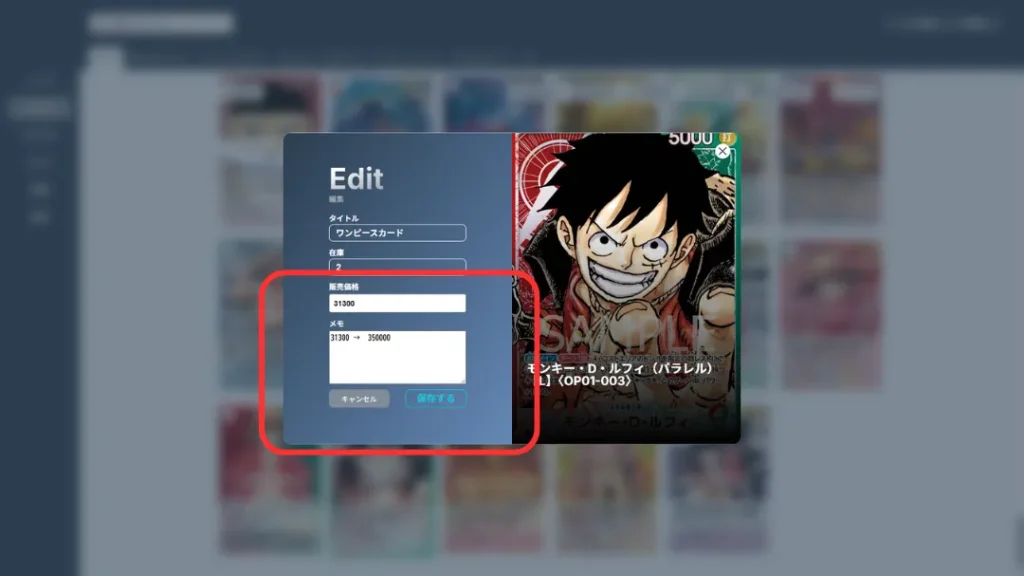
2. 販売価格の変更
対象商品に新しい販売価格を入力します。必要に応じてメモ欄を入力してください。
入力内容を確認し、「保存する」ボタンをクリックしてください。
「保存する」をクリックすると、販売価格の変更は完了です。
3. 価格変更後の反映内容
販売価格の変更が完了すると即時反映されます。変更後の価格は、商品一覧や商品販売、買取処理などの販売価格に反映されます。