取引金額修正の操作
本システムでは、登録済みの取引金額を直接編集することはできません。
そのため、誤った取引を相殺し、正しい金額で再度取引を登録することで金額を修正します。
取引金額の修正は、以下の操作で行います。
1. 買取金額を間違えた場合
2. 販売金額を間違えた場合
※この操作説明では、【画像①】などの表記は、画像内に表示されている番号(①、②、③…)を示しています。
1. 買取金額を間違えた場合
例
本来、1枚20,000円で買取する商品を、1枚10,000円で買取登録してしまった場合
この場合は、誤った取引を相殺し、その後に正しい金額で買取を登録します。
取引の流れ(例)
誤登録
買取 10,000円×1枚
↓
相殺処理
販売 10,000円×1枚
↓
正しい取引
買取 20,000円×1枚
・誤った買取を取り消す
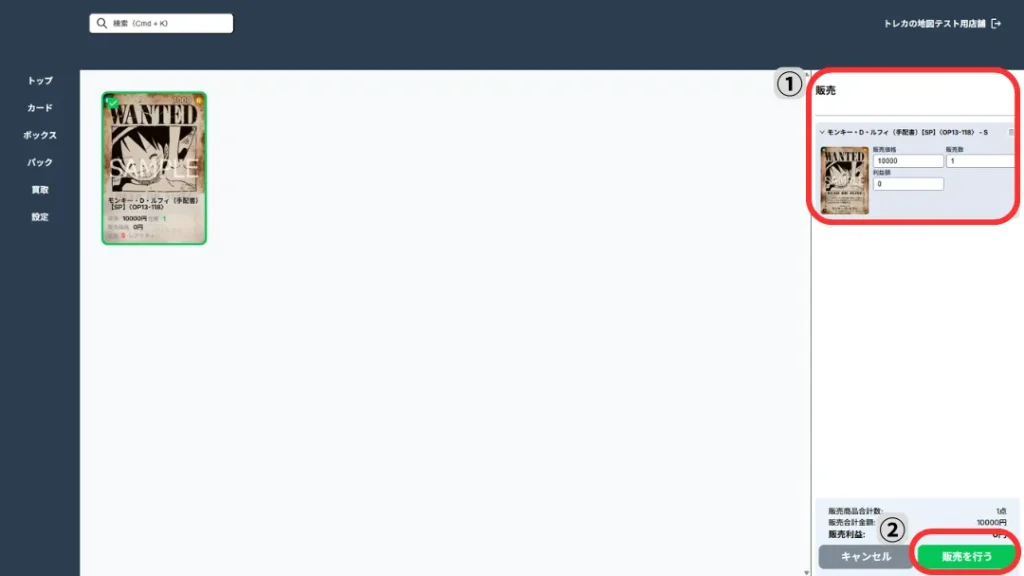
商品を選択し、「商品販売」をクリックします。
画面右側の販売入力エリアで、誤って登録した買取と同じ内容を入力します。【画像①】
販売価格:10,000円
販売数:1枚
入力後、「販売を行う」をクリックしてください。【画像②】
これにより、誤って登録された買取を相殺できます。
・正しい金額で買取を登録する
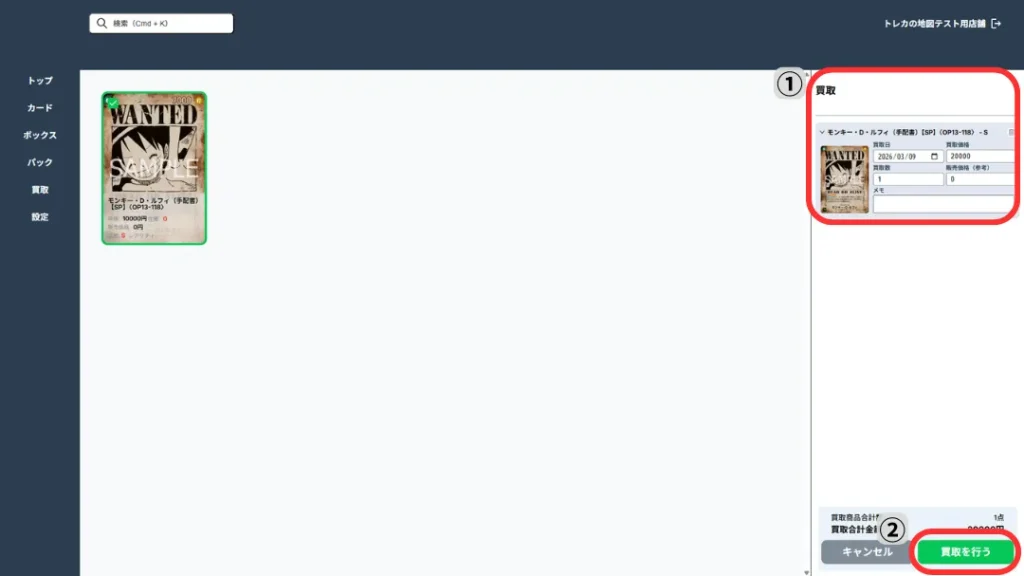
次に、同じ商品を選択し「買取処理」をクリックします。
画面右側の買取入力エリアで、正しい金額を入力します。【画像①】
買取価格:20,000円
買取数:1枚
入力後、「買取を行う」をクリックしてください。【画像②】
これで取引金額の修正が完了します。
2. 販売金額を間違えた場合
例
本来、20,000円で1枚販売する商品を、10,000円で1枚販売登録してしまった場合
この場合、誤った取引を相殺し、その後に正しい金額で販売を登録します。
取引の流れ(例)
誤登録
販売 10,000円×1枚
↓
相殺処理
買取 10,000円×1枚
↓
正しい取引
販売 20,000円×1枚
・誤った販売を取り消す
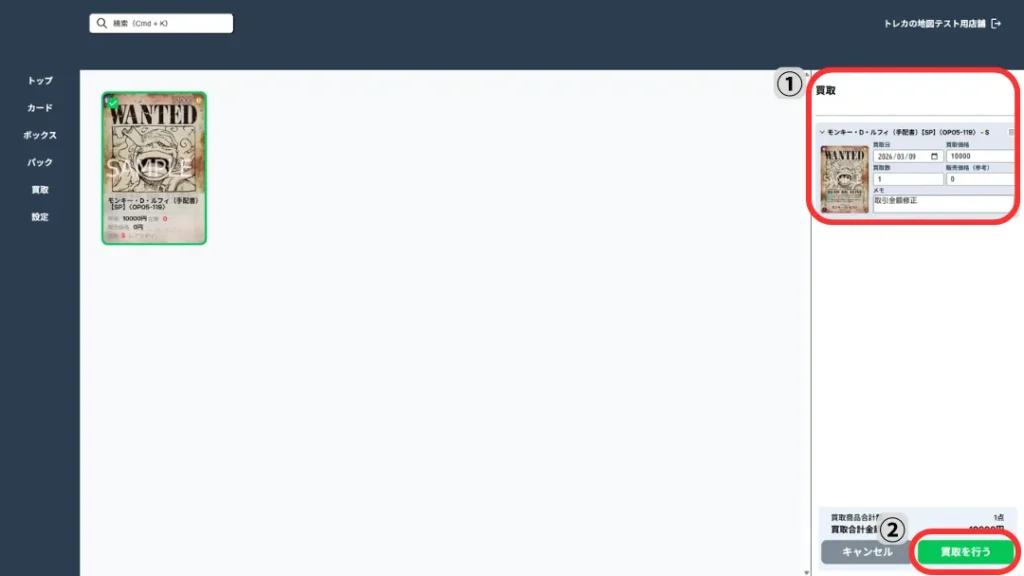
商品を選択し、「買取処理」をクリックします。
画面右側の買取入力エリアで、誤って登録した販売と同じ内容を入力します。【画像①】
買取価格:10,000円
買取数:1枚
入力後、「買取を行う」をクリックしてください。【画像②】
これにより、誤って登録された販売を相殺できます。
・正しい金額で販売を登録する
次に、同じ商品を選択し「商品販売」をクリックします。
画面右側の販売入力エリアで、正しい金額を入力します。【画像①】
販売価格:20,000円
販売数:1枚
入力後、「販売を行う」をクリックしてください。【画像②】
これで取引金額の修正が完了します。