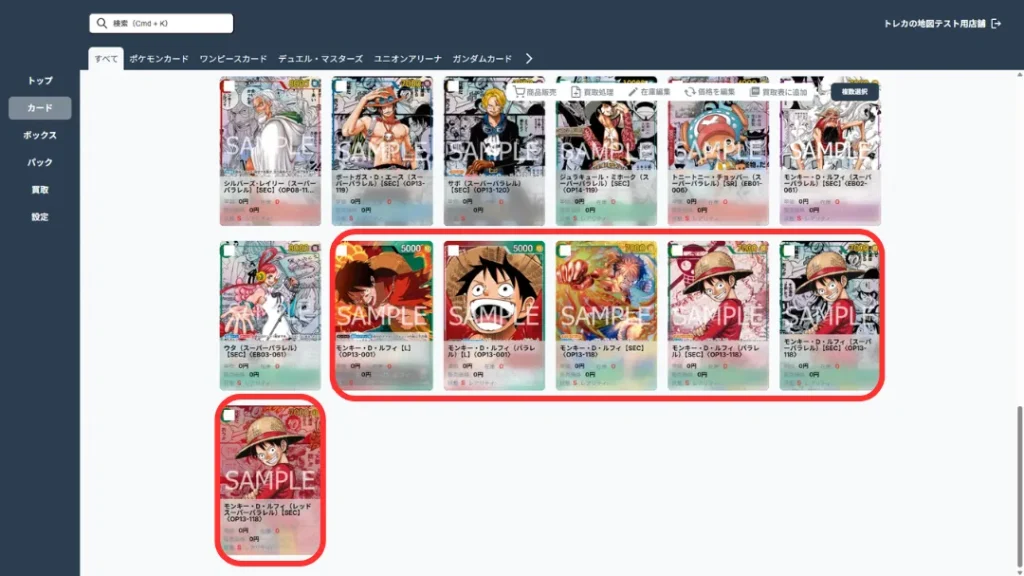
商品登録の操作
商品マスターには、あらかじめ商品情報が準備されています。その中から、自店舗で取り扱う商品を選択し、自店舗に登録します。
【事前準備】
商品登録をする前に、「設定」→「タイトル設定」から、取り扱うトレカタイトルを登録してください。
商品登録は、以下の流れで行います。
1. 検索画面
2. 「マスター」タブを選択
3. 商品を検索
4. 商品を自店舗に登録
5. 登録完了
※この操作では、在庫数や価格の設定は行いません。
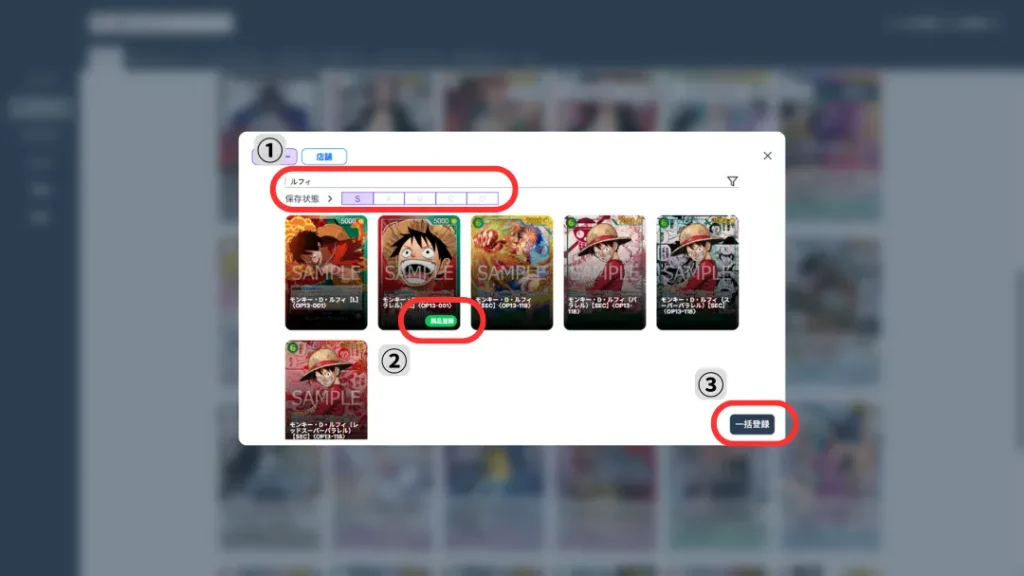
※この操作説明では、【画像①】などの表記は、画像内に表示されている番号(①、②、③…)を示しています。
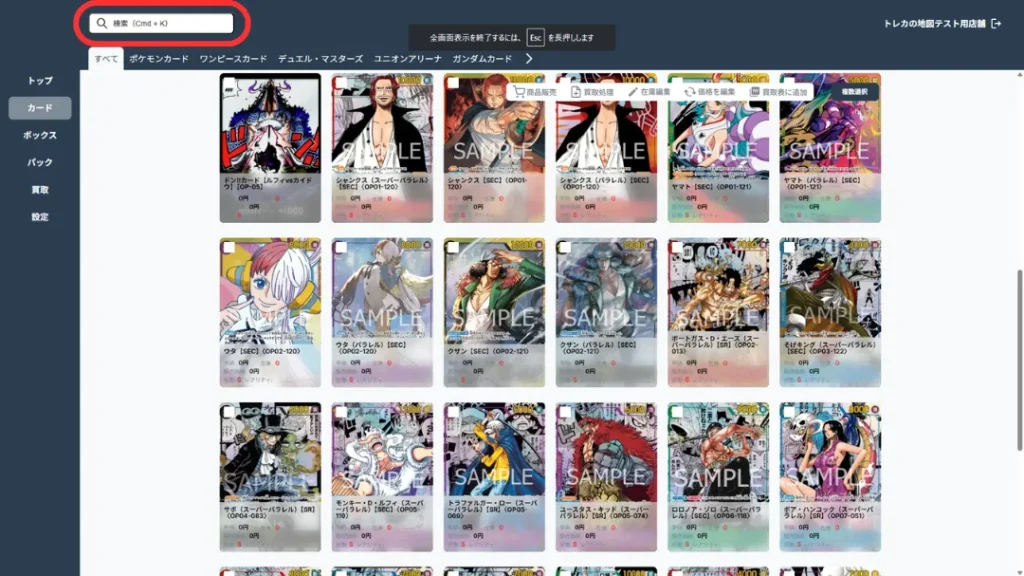
1. 検索画面
画面上部の「検索」をクリックします。
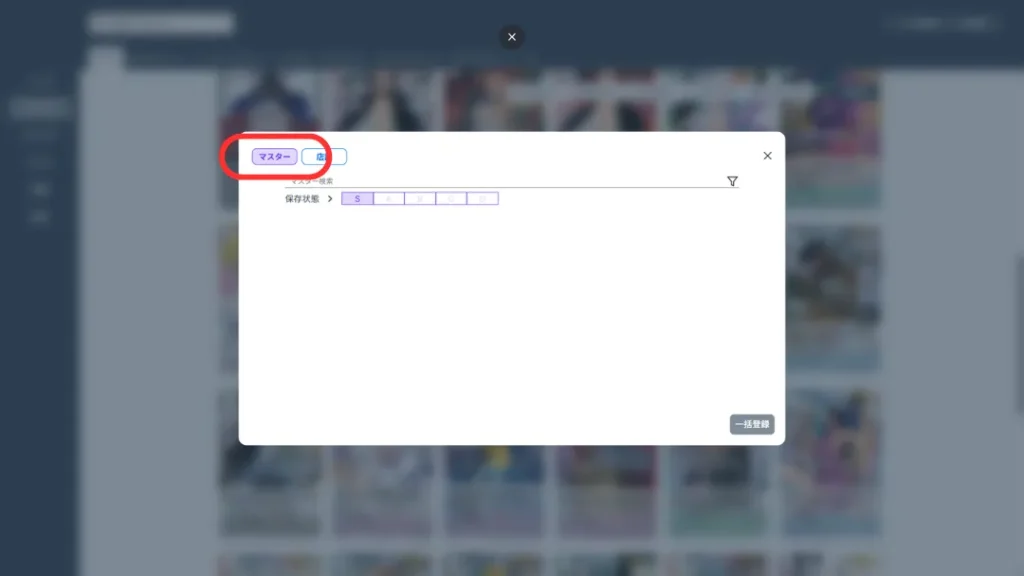
2.「マスター」タブを選択
検索画面が表示されたら、「マスター」タブを選択します。
※「マスター」タブには、商品マスターに登録されている商品が表示されます。
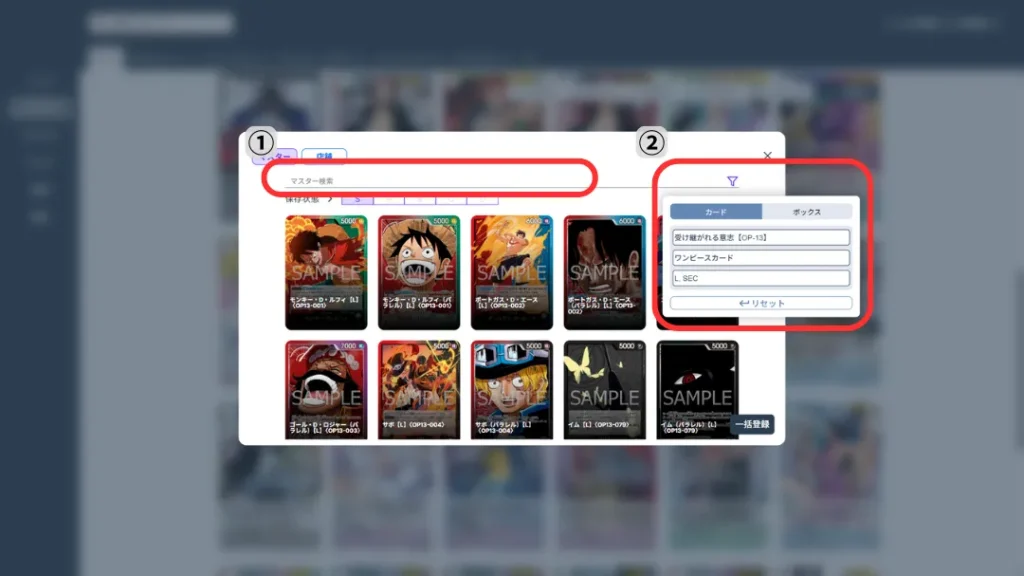
3. 商品を検索
商品名検索、またはフィルター機能を使って、登録したい商品を検索します。【画像①-②】
フィルターには「カード」と「ボックス」のタブがあります。登録商品に合わせて選択してください。
「ボックス」タブから商品を登録すると、関連するパック商品も自動で選択されます。
4. 商品を自店舗に登録
検索結果が表示されたら、必要に応じて保存状態(S~D)を選択します。 ※初期設定では「S」のみが選択されています。【画像①】
選択した商品のみを自店舗に登録する場合は、登録したい商品右下の「商品登録」をクリックしてください。【画像②】
表示されている商品をすべて自店舗に登録する場合は、画面右下の「一括登録」をクリックしてください。【画像③】
なお、すでに登録済みの商品や、同じ保存状態の商品を再度登録しても、重複登録はされません。
5. 登録完了
自店舗への登録が完了すると、在庫数や価格の入力ができるようになります。
※商品マスターへの登録だけでは、販売や在庫管理は行えません。自店舗登録後に、在庫数や価格の設定を行ってください。