買取表に追加の操作
「買取表に追加」は、X(旧Twitter)や広告などで使用できる買取表を作成する機能です。
買取金額の入力やレイアウト調整を行い、複数のカードをまとめた買取表を作成できます。
【事前準備】
あらかじめ商品が自店舗に登録されている必要があります。
買取表に追加は、以下の流れで操作を行います。
1. 掲載する商品を検索・選択
2. 買取金額の入力
3. 掲載内容の確認・買取表の作成
※商品検索・選択の方法は、買取処理・商品販売と同じ手順で行えます。
※この操作説明では、【画像①】などの表記は、画像内に表示されている番号(①、②、③…)を示しています。
1. 掲載する商品を検索・選択
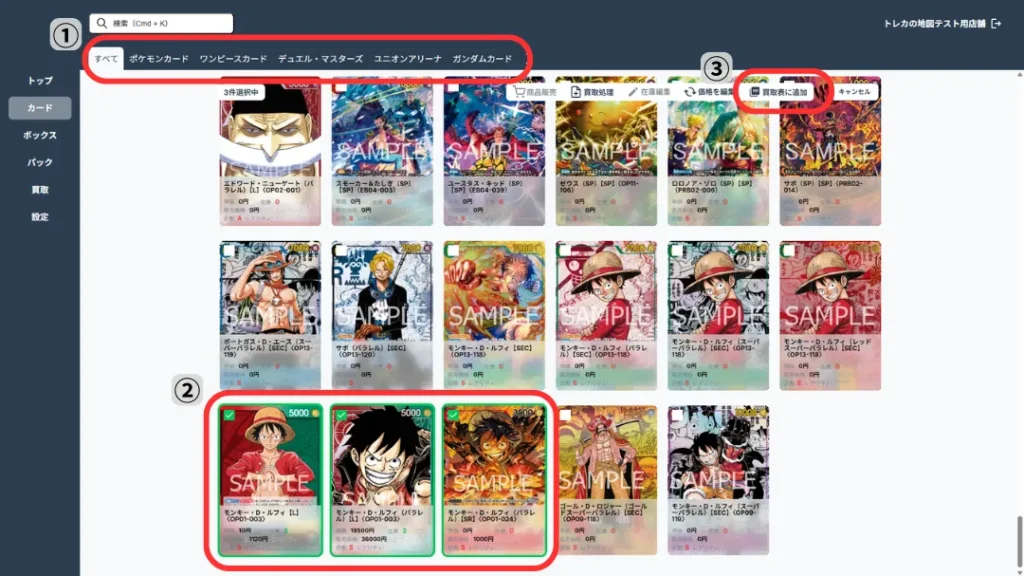
サイドメニューから、対象の種類(カード/ボックス/パック)を選択します。
次に、上部のタブからトレカタイトルを選択してください。【画像①】
商品が表示されたら、買取表に掲載したい商品のチェックボックスにチェックを入れます。
複数の商品を選択できます。【画像②】
商品の選択後、「買取表に追加」をクリックしてください。【画像③】
※選択をやり直したい場合は、画面右上の「キャンセル」をクリックすると、選択中の商品をすべて解除できます。
※保存状態(S~D)を確認のうえ、買取表に掲載したい状態の商品を選択してください。
掲載する商品を検索・選択:検索画面から行う場合
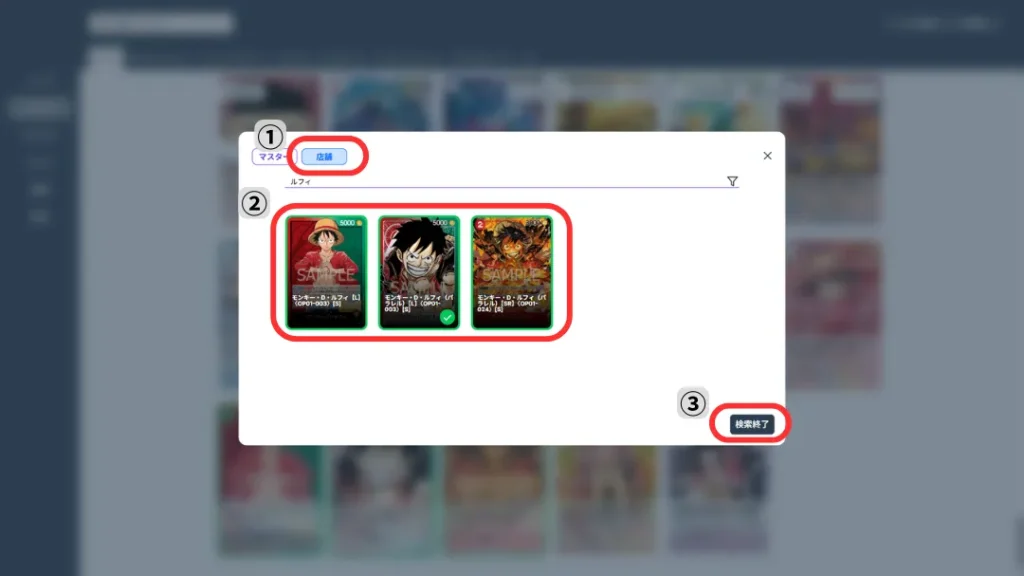
画面上部の「検索」をクリックしてください。
画面が切り替わったら、「店舗」タブを選択してください。【画像①】
商品名検索やフィルター機能を使って、対象商品を表示します。
商品の右下にある「選択する」をクリックします。
選択した商品の枠が緑色に変わります。【画像②】
買取表に追加する商品の選択が完了したら、「選択終了」をクリックしてください。【画像③】
画面が切り替わったら、「買取表に追加」をクリックしてください。
2. 買取金額の入力
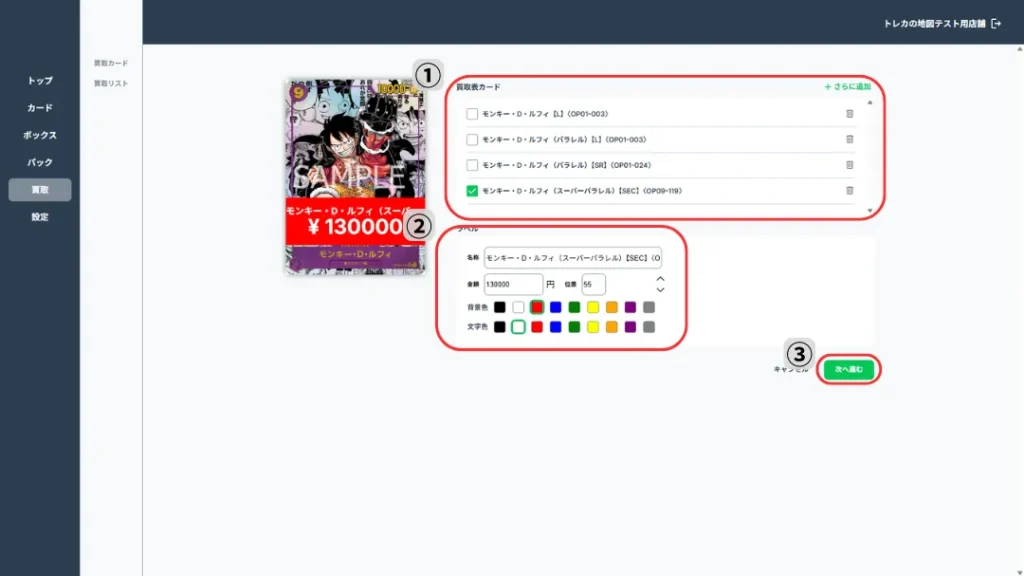
選択したカードは、買取表カード欄に表示されます。
この画面では、買取表に掲載する買取金額の入力とデザイン調整を行います。
買取表カード欄から、買取金額を入力するカードを選択してください。【画像①】
※カードを追加したい場合は、「+さらに追加」をクリックし、追加したいカードを商品一覧から選択することで、買取表カード欄に追加できます。
※カードを削除したい場合は、カード名の横にあるゴミ箱アイコンをクリックしてください。
カードを選択後、買取金額を入力します。
また、買取表の見た目を調整したい場合は、金額が表示されるラベルの位置・背景色・文字色を、カードごとに設定できます。【画像②】
金額の入力が完了すると、チェックは自動で外れます。
すべてのカードの金額入力が完了すると、「次へ進む」ボタンをクリックできるようになります。【画像③】
3. 掲載内容の確認・買取表の作成
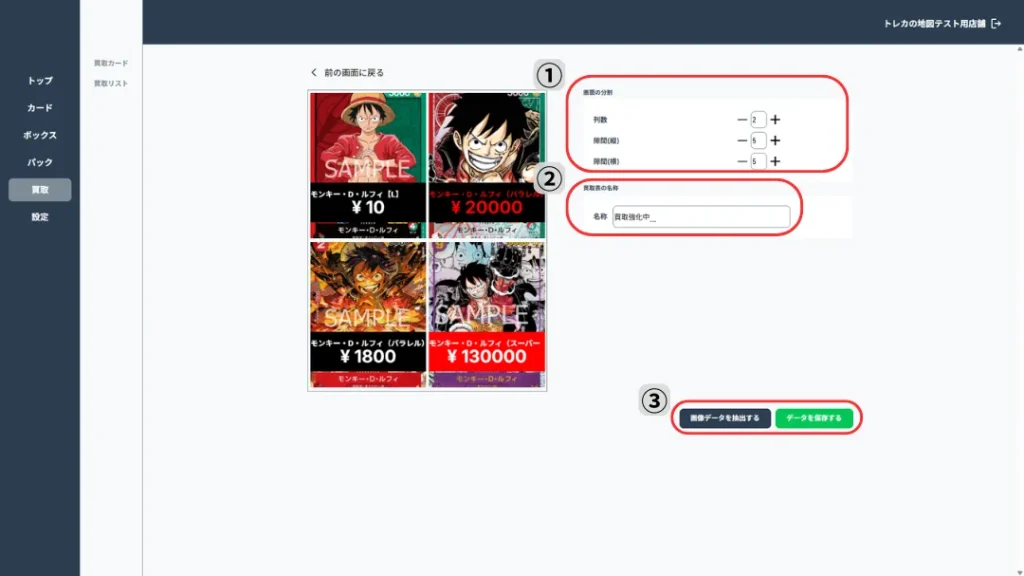
買取表の列数やカード画像の縦横の間隔(余白)を同じ画面内で設定できます。【画像①】
買取表の名称を入力してください。【画像②】
名称を入力すると、買取表をデータとして保存できるようになります。
設定が完了したら、用途に応じて以下の操作を行ってください。【画像③】
「画像データを抽出する」
買取表を画像としてダウンロードできます。
X(旧Twitter)などのSNS投稿や広告画像として利用できます。
「データを保存する」
作成した買取表を、データとしてシステム内に保存します。保存した買取表は、後から再編集・再利用・ダウンロードが可能です。