買取リストの操作
「買取リスト」は、作成・保存した買取表を一覧で管理する画面です。
ここでは、買取表の更新、画像のダウンロード、削除、新規作成などの操作を行えます。
過去に作成した買取表の確認や再編集はこの画面を使用します。
買取リストは、以下の手順で操作します。
1. 買取リスト画面を表示
2. 買取表を検索・管理
※この操作説明では、【画像①】などの表記は、画像内に表示されている番号(①、②、③…)を示しています。
1. 買取リスト画面を表示
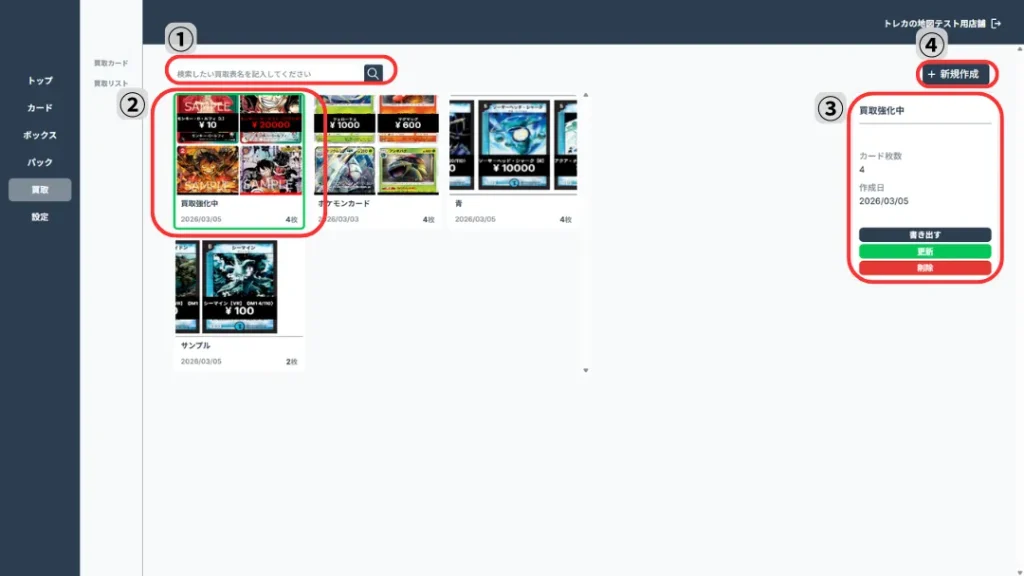
サイドメニューから「買取」をクリックします。【画像①】
表示されたメニューの中から「買取リスト」を選択してください。【画像②】
買取リスト画面が表示され、これまでに作成・保存した買取表の一覧が表示されます。
2. 買取表を検索・管理
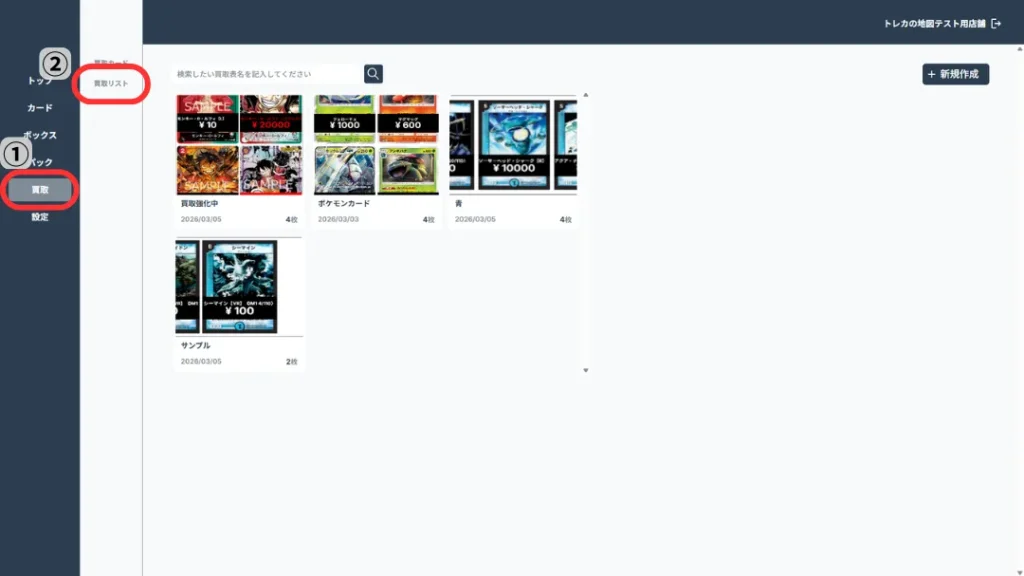
画面上部の検索欄に買取表の名称を入力すると、該当する買取表を絞り込むことができます。【画像①】
一覧から操作したい買取表をクリックすると、枠が緑色に変わり、選択状態になります。【画像②】
買取表を選択すると、操作ボタンが表示されます。【画像③】
各ボタンでは、次の操作が行えます。
「書き出す」
買取表を画像としてダウンロードします。X(旧Twitter)などの告知用画像として利用できます。
「更新」
保存済みの買取表を編集します。買取価格の変更や、カードの追加・削除を行えます。
「削除」
選択した買取表を削除します。
また、画面右上の「+新規作成」ボタンをクリックすると、新しい買取表を作成できます。【画像④】
新規作成の手順は、「買取表に追加」で説明している手順と同じです。