
買取カードの操作
「買取カード」は、買取情報をポータルサイトに表示する機能です。
登録した買取カードは、ポータルサイトを閲覧したユーザーに表示され、買取情報の告知や集客に活用できます。
買取カードの操作は、以下の流れで行います。
1. 買取カード画面を表示
2. 買取カードの新規作成
3. 買取価格と買取状態の設定
4. 買取カードを検索・編集・削除
5. ポータルサイトの表示箇所
※この操作説明では、【画像①】などの表記は、画像内に表示されている番号(①、②、③…)を示しています。
1. 買取カード画面を表示
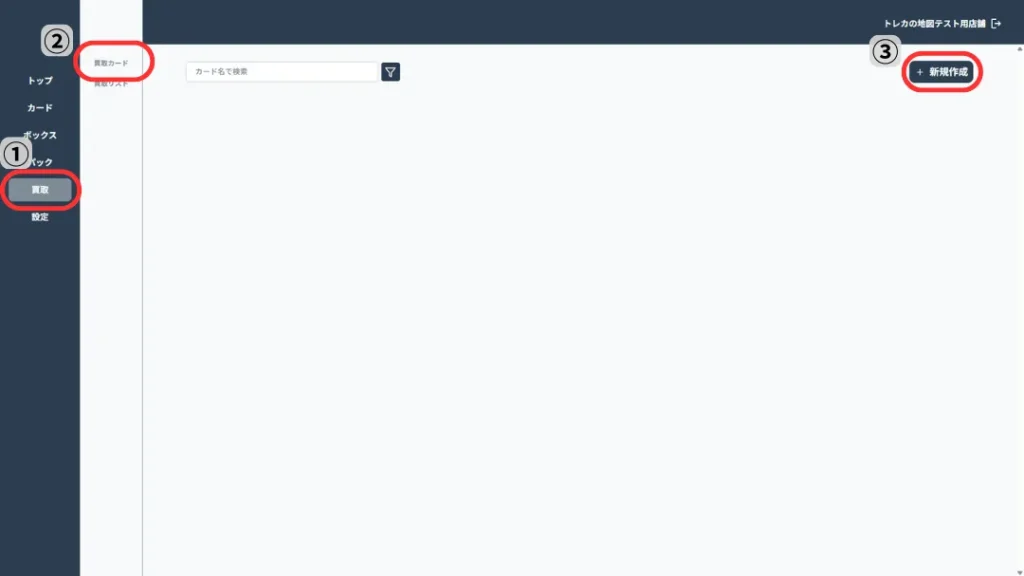
サイドメニューから「買取」をクリックします。【画像①】
表示されたメニューの中から「買取カード」を選択してください。【画像②】
買取カード一覧画面が表示され、ポータルサイトに表示する買取カードが確認できます。
各カードには、カード名や買取価格などの情報が表示されます。
画面右上の「+新規作成」をクリックすると、買取カード作成画面に移動します。【画像③】
2. 買取カードの新規作成
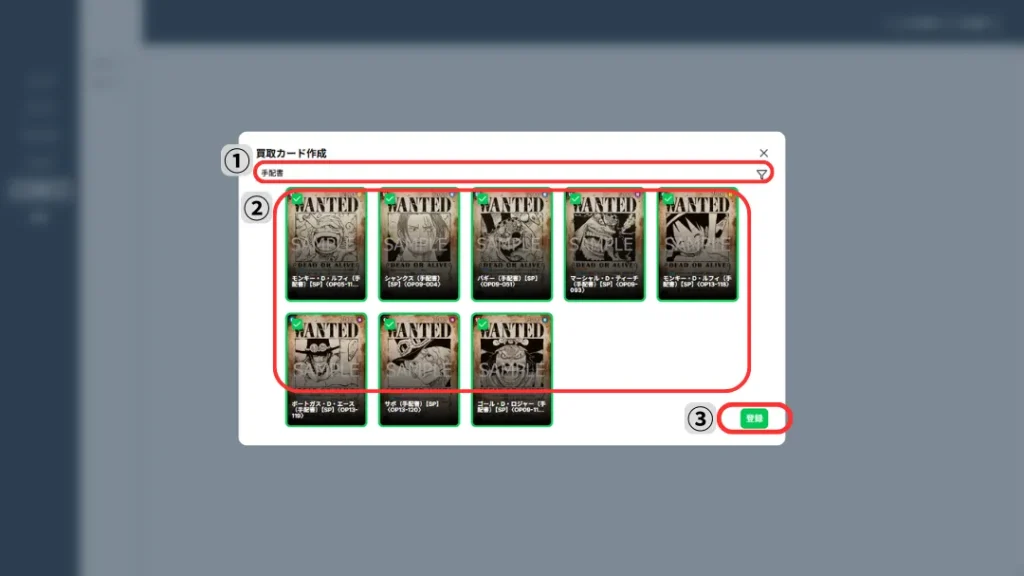
カード名検索やフィルター機能を使い、買取カードに登録するカードを検索します。【画像①】
カードが表示されたら、登録するカードのチェックボックスにチェックを入れます。
複数のカードを選択できます。【画像②】
カードの選択が完了したら、画面右下に表示されている「登録」をクリックしてください。【画像③】
クリックすると、買取価格を設定する画面に移動します。
3. 買取価格と買取状態の設定
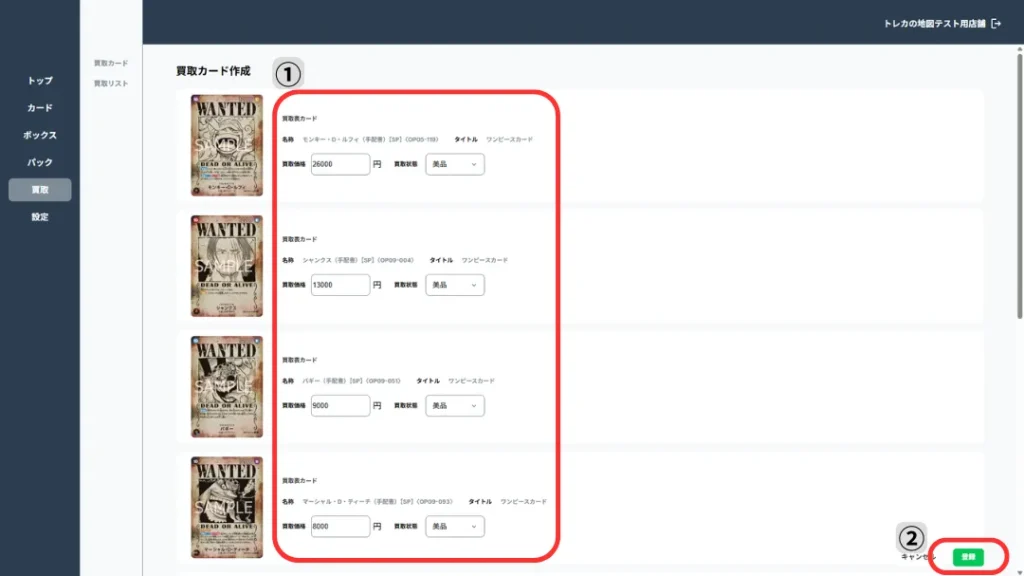
この画面では、買取価格の入力と買取状態(美品/傷あり)の選択を行います。【画像①】
すべてのカードの買取価格を入力したら、「登録」をクリックしてください。
「登録」をクリックすると、買取カードが作成され、ポータルサイトに反映されます。【画像②】
4. 買取カードを検索・編集・削除
この画面では、買取カードの新規作成に加えて、登録済みの買取カードの検索・編集・削除を行えます。
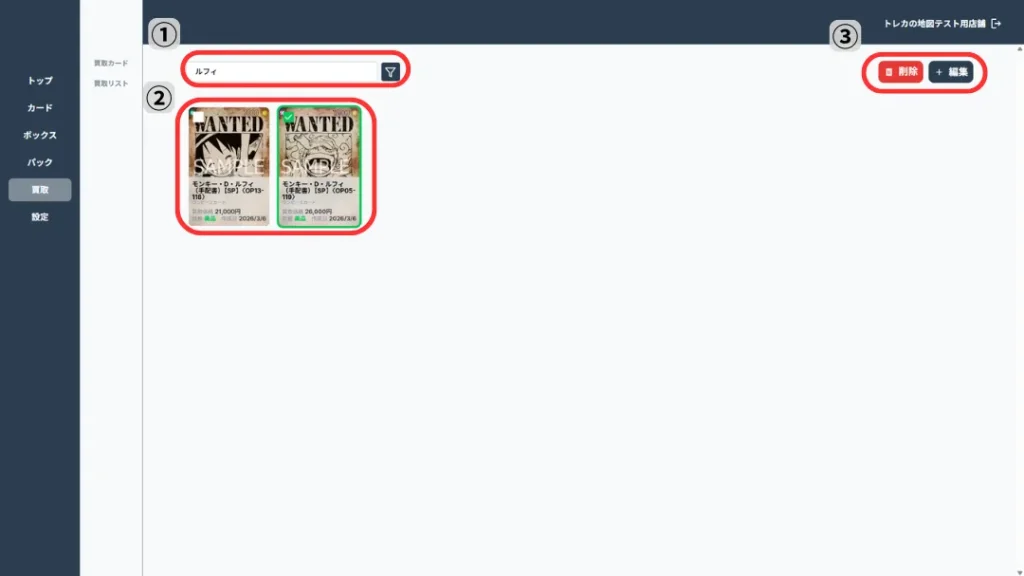
画面上部の名前検索やフィルター機能を使うことで、ポータルサイトに表示されている買取カードを絞り込むことができます。【画像①】
編集や削除を行いたい買取カードの左上にあるチェックボックスを選択してください。チェックを入れるとカードが選択状態になり、編集や削除の操作が可能になります。【画像②】
買取価格や買取状態を変更する場合は「編集」ボタンをクリックしてください。
削除する場合は「削除」ボタンをクリックすると、一覧から削除されます。【画像③】
5. ポータルサイトの表示箇所
「買取カード」で登録・編集した内容は、ポータルサイトの買取価格検索で表示されます。
ポータルサイトでは、ユーザーが各店舗の買取カードを閲覧できます。
登録した買取カードは、ユーザーへの買取価格の告知や来店促進に活用できます。